Mostrando entradas con la etiqueta consola. Mostrar todas las entradas

sábado, 7 de febrero de 2015

Gestionando Redes Inalámbricas desde tu Android

Desde hace tiempo estaba que quería redactar este post, incluso el nombre de la app en cuestión ya ha cambiado de nombre, pero cada versión es más práctica.
El caso es sencillo, como configuramos, monitoreamos, en fin gestionamos las redes inalámbricas a las que tenemos acceso, desde nuestro celular Android, la solución: Fing
Al comienzo la app se llamaba Overlook Fing, las funciones han variado un poco desde su lanzamiento inicial, más que todo permitir la gestión de redes inalámbricas conectándonos desde distintos tipos de protocolos y puertos, sin embargo el uso principal no ha variado.
La descargamos desde la Play Store, es gratis, para la función que comento en este post, sin embargo para otras más complejas hay que suscribirse y cancelar una mensualidad, también tienen una posibilidad de suscribirse indicando que somos estudiantes y es con fines no lucrativas, pero en más de 4 años de uso nunca me han dado ese beneficio jejeje.
Bueno, al grano, obviamente nos conectamos a la red que vamos a gestionar, activamos el servicio Wifi en el celular y accedemos.  Una vez nos hayamos logeado en la red, abrimos Fing. Inmediatamente nos mostrará la red a la que estamos conectado, pero debemos escanearla para que nos muestre todos los dispositivos conectados (incluyendo obviamente el equipo wifi).
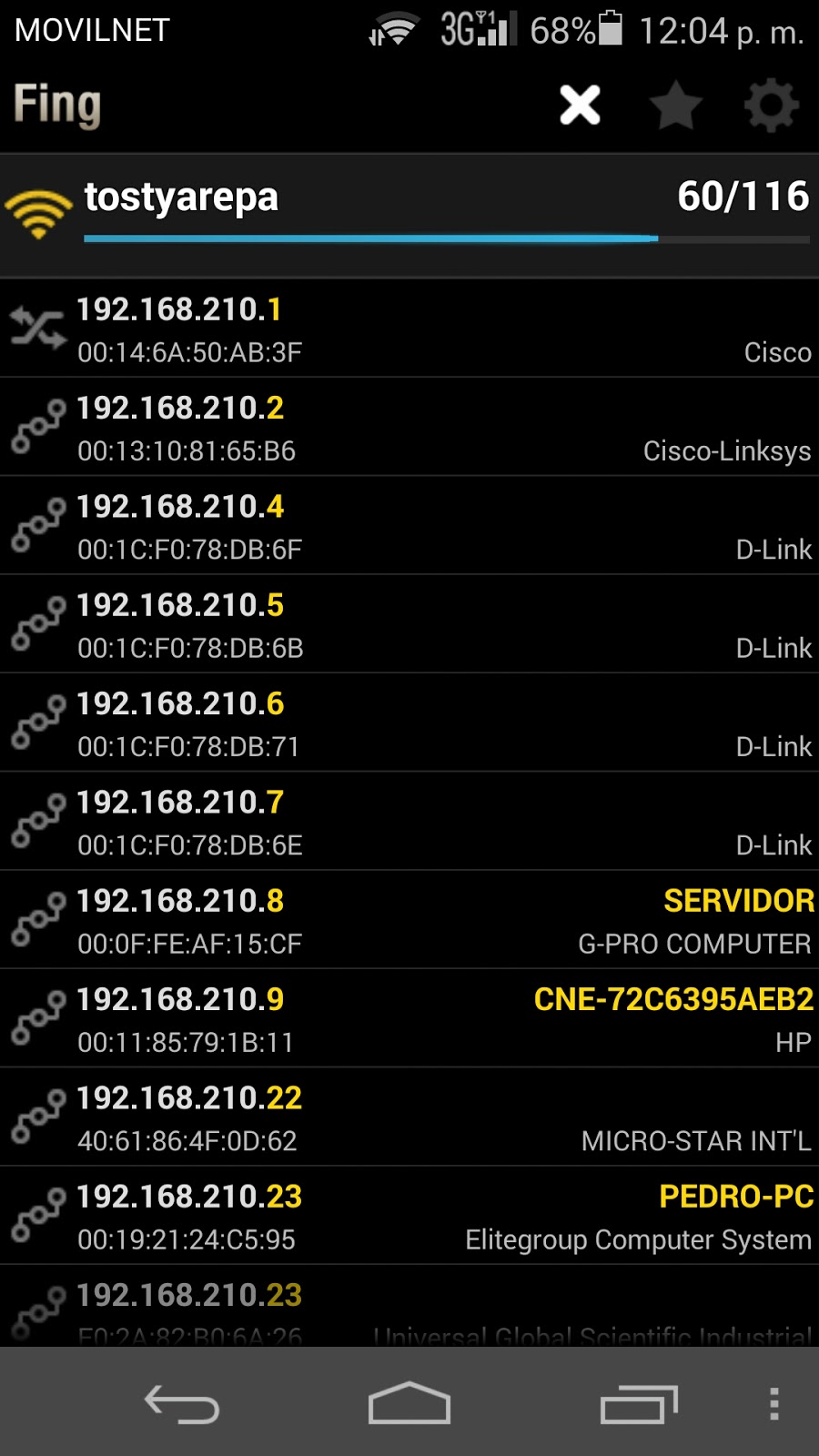

El proceso se tardará dependiendo de tres variables, la calidad de la señal, la cantidad de equipos conectados y las restricciones que tenga el equipo emisor. Para cada equipo observaremos que nos muestra, la dirección IP, la MAC address, el nombre del dispositivo y la marca del fabricante del componente de red.
Una vez finalizado el escaneo, seleccionamos nuestro router wifi, podemos ver que para cada equipo podemos enviarles unos paquetes de prueba (ping), verificar el trazado de los paquetes, hacer Wol (wake on lan, encender el equipo remotamente si lo permite) y lo mejor escanear los servicios que tiene el dispositivo , el servicio de revisión de Log no esta disponible en la versión gratis (ya es mucho con el resto de juguetes gratis no?)
Para este caso, seleccionamos el escaneo de servicios :

Veremos entonces que puertos están abiertos y que protocolo usa:


En el caso de nuestro router wifi, seleccionamos el puerto 80 para poder ingresar a través del navegador del Celular a la pagina web que permite la administración del dispositivo inalámbrico :
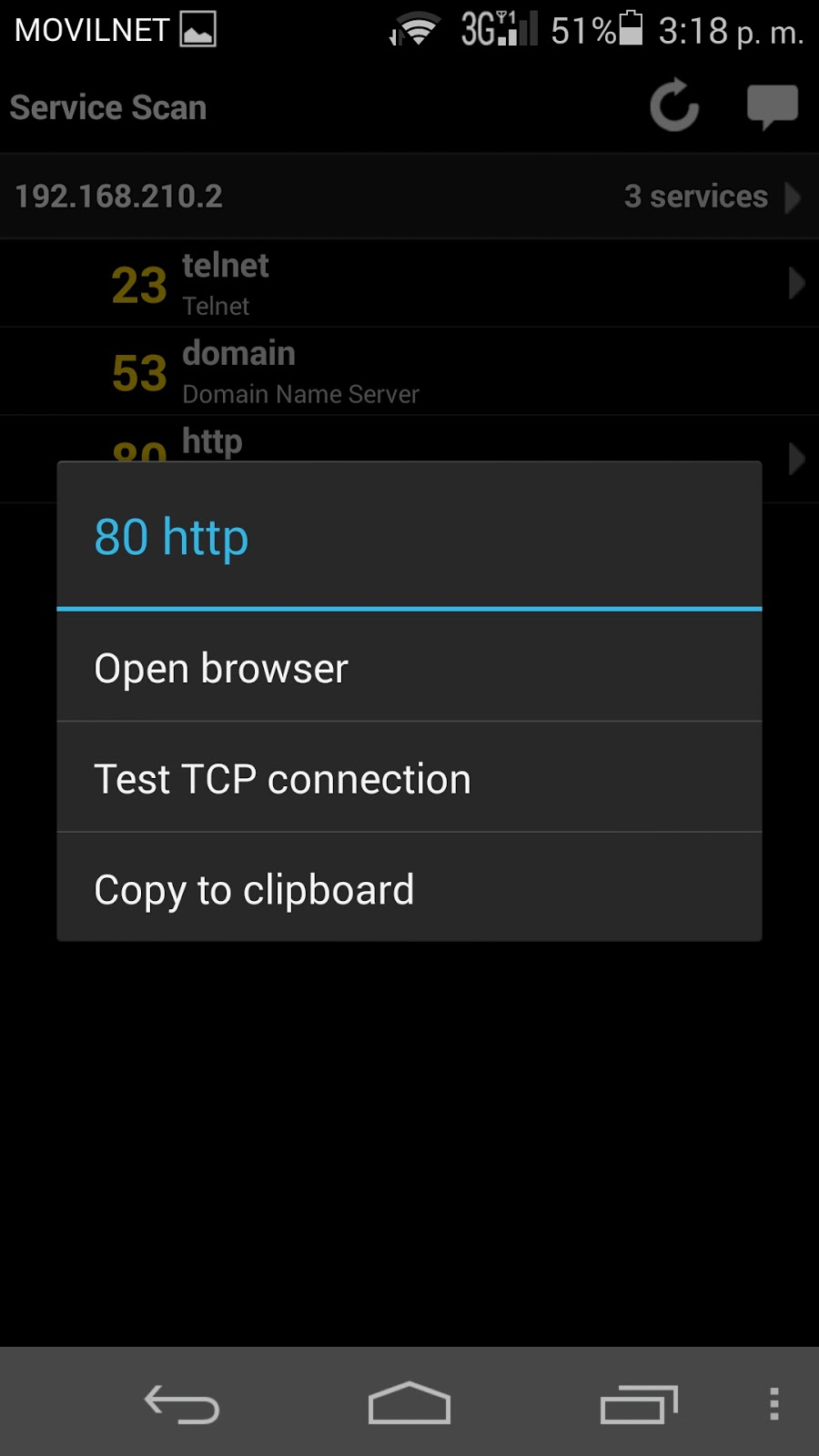

Por ultimo nos abrirá el browser con la dirección indicada y de ahí es otra historia y otro post dependiendo del tipo de router que estemos configurando.

De seguro ya varios pensarán "un momento , todo esto lo hago colocando la dirección ip del router wifi en el browser y gestiono el router desde ahí mismo" , y es cierto, pero la idea de esto es gestionar redes sin tener que saber esa información por defectos , ya que te basas en el escaneo de servicios que estén activos. Otro detalle es que es muy útil como herramienta de seguridad, ya que permite revisar de forma muy rápida que servicios están abiertos, y tomar medidas antes de que alguien se le ocurra hacernos pasar un mal rato.
El realizar el escaneo de la red y ver que dispositivos están conectados en un instante dado es otra herramienta sumamente útil de monitoreo.
También si tenemos nuestro terminal celular rooteado y con una consola de comandos, podemos acceder por puertos ssh, samba , telnet, etc.
Para descargarlo, validarlo desde tu Play Store que no tengan incompatibilidades, con Android 2.1 ya es suficiente, recomiendo combinarlo como comente anteriormente con otras herramientas (shell, samba it, speedtest, etc).
Bueno eso es todo , cualquier duda solo no duden en preguntar o dejar el comentario. Saludos!


Continua...

lunes, 16 de noviembre de 2009

Como hacer un borrado seguro en linux

Cuando se eliminan archivos en linux (y también en windows) sin importar el medio de almacenamiento donde se encuentren, estos realmente no serán borrados del sistema de archivos. El sistema operativo lo que hará , es eliminar el puntero que asocia el archivo con la tabla correspondiente , pero con cualquier aplicación podremos recuperarlo, incluso aunque hagamos un formateo de la unidad de almacenamiento, estos igualmente podrán ser recuperados. Ahora que podremos hacer para evita que recuperen estos archivos que previamente fueron borrados?

Básicamente el proceso para realizar una correcta eliminación de los archivos, es abrir cada uno de ellos , sobreescribir la información contenida por data basura, y guardar nuevamente el archivo. Este procedimiento hará que efectivamente se pierda la información. Sin embargo realizarlo es una tarea muy tediosa , mas si se tiene múltiples archivos, o si estos son de tipo imagenes , musica o si son archivos muy grandes de texto.
Sin embargo en linux contamos con SHRED , es un comando sencillo que nos hará todo el trabajo anteriormente mencionado, este hará una entropía a la data contenida y creará el mismo archivo con "basura" lo cual garantiza que no se puede rescatar la información


shred nombreArchivo


Ahora ya que lo que se necesita es eliminar el archivo, debemos agregarle la opción -u.

shred -u nombreArchivo


Esto ademas de generarle data basura al archivo, procederá a eliminarlo si alguien ejecutará un proceso de recuperación del archivo, obtendrá algo que no le sirve.
Continua...

miércoles, 11 de noviembre de 2009

Cómo revertir un commit errado en Subversion?

A veces por error realizamos un envío (commit) que contiene algunos archivos que no es necesario que estén en el repositorio del desarrollo , es normal que estos sean varios archivos y que muchos de ellos se encuentren en varios directorios y subdirectorios, con los clientes de svn es buena práctica (y es lo que se debe hacer) marcar estos archivos para que sean ignorados y así no sean enviados. Pero que sucede si igual cometemos el error y realizamos un commit indebido?

Algunas personas prefieren eliminar cada archivo o directorio enviado, pero esto puede ocasionar multiples envio innecesarios o cometer otro error y eliminar algo que no se deba, sin embargo podemos solucionar todo con una simple linea , haciendo un merge entre la versión actual y la versión anterior:

svn merge -r version-actual:version-anterior url-del-repositorio


Esto comparará las versiones , encontrará los archivos que fueron subidos y los marcará para eliminar, y aquel o aquellos archivos modificados los marcará como conflictivos , tocará revisarlos para corregir el conflicto y así poder hacer el siguiente commit, el cual es absolutamente necesario para que hagan los cambios en el repositorio:

svn commit -m "Reversión de cambios del ultimo commit"


El comentario es opcional.
Continua...

martes, 27 de octubre de 2009

..y dónde esta instalada esa Aplicación??

Este es un comando muy pero muy útil para los usuarios linux, donde muchas veces instalamos aplicaciones automáticamente ya sea con aptitude o apt, etc y después no tenemos idea del lugar donde quedaron en el sistema de archivos (/var, /etc, /opt , etc) y lo peor viene después cuando necesitamos modificar algo , editar algún archivo .conf y no tenemos idea de donde quedo instalada esa aplicación. Bueno para esos casos basta solo con escribir el comando whereis (Dónde está? obvio!) y el nombre de lo que buscamos y listo:

whereis NombreAplicacion

Esto nos traerá el nombre de la aplicacion y seguidamente las rutas donde se encuentra en el sistema.
Continua...

martes, 27 de enero de 2009

y... como se llamaba ese comando en linux???

Esto seguro le ha pasado a mas de uno (a mi muchas veces por que se me olvidan muchas cosas, por eso es que trato de documentar lo que se pueda jeje), el hecho es que muchas veces ocurre que se usa un comando y tiempo después nos olvidamos de que comando fue el que usamos, seguro algunos se les ocurre ver el history y esperar que no se haya borrado ese comando. Sin embargo existen dos utilidades que nos permiten hacer la tarea más prolija , con estos podemos averiguar cual es el comando que necesitamos o debemos ejecutar.

Estas utilidades que vienen en linux son, apropos y whatis, son muy prácticas a la hora de necesitar encontrar los comandos que están relacionados a alguna actividad o encontrar un comando especifico, y la forma de ejecutarlos es muy sencilla ya que podemos escribir algo relacionado a lo que necesitamos y estos realizarán una búsqueda a través de la pagina del manual (lo que es el man) y nos traerán todos aquellos comandos que contengan la palabra clave que hemos escrito. Por ejemplo si colocamos:


apropos firewall


El resultado será :

fwbuilder (1) - Multiplatform firewall configuration tool
shorewall (8) - Administration tool for Shoreline Firewall (Shorewall)
shorewall-routestopped (5) - The Shorewall file that governs what traffic flows through the firewall while it is ...
ufw (8) - program for managing a netfilter firewall


Podemos ver que nos trae los comandos que se relacionan con la implementación, configuración etc etc de un firewall. Lo bueno de apropos es que su uso es más versátil que whatis, ya que lo que escribimos no es el nombre explicito del comando que buscamos, cosa que no ocurre cuando usamos whatis, en este el resultado esta relacionado a lo que escribimos, es decir que si colocamos:

whatis net


El resultado será:

net (8) - Tool for administration of Samba and remote CIFS servers.


Entonces bueno ya con estas dos utilidades podemos llegarle a la documentación de cualquier comando que necesitemos sobre cualquier tema y no tener que andar preguntando en la oficina.... y .... como se llamaba ese comando en linux???

Continua...

sábado, 10 de enero de 2009

Cómo saber que hardware tiene un servidor en linux?

El otro día nos toco revisar varios servidores para reutilizarlos como parte de otros servicios, el hecho es que por lo general (y tal como nos sucedió a nosotros) , solo tenemos la dirección ip del equipo, y es muy común que el administrador de los centros de datos no tengan a mano o certeza del hardware que posee un servidor en especifico. Sin embargo esto no nos debe preocupar, ya que existen comandos muy sencillos en linux con los que nos arrojará toda la información requerida.

Dependiendo de lo que queramos saber es que aplicaremos cada uno de los siguientes comandos en la consola de linux, ya sea si queremos algo en especifico o todo un informe detallado de lo que tenemos.

Conocer Tamaño del Disco
Para ello ejecutamos:


df -h


Este nos traerá el listado de las particiones que tiene el disco duro , sumando los valores de la columna Tamaño obtendremos el total aproximado del disco duro, también es interesante porque indica e espacio usado, disponible y el porcentaje de uso. El atributo -h es para que nos muestre los valores en términos de kilobytes, megas, gigas, etc.

Conocer Cantidad de Memoria Ram del Equipo
Para ello ejecutamos:

top


Este programa nos mostrará todos los procesos que están corriendo en el sistema, pero para nuestros propositos es muy útil ya que en la parte superior (en la cabecera) , al comienzo de la cuarta linea esta el valor Men, el cual muestra la cantidad de memoria que posee el equipo, aparecerá en términos de kilobytes así que se debe hacer la conversión para determinar cuantos gigas o megas se poseen (1024K = 1Mb , 1024Mb = 1Gb).

Conocer el Cantidad y Tipo de Procesador del Servidor
Para ello ejecutamos lo siguiente:

cat /proc/cpuinfo


Lo anterior mostrará el contenido del archivo cpuinfo, en el cual podremos observar las características del o los procesadores que posea el servidor, tales como cantidad de procesadores, tipo, marca, velocidad, tamaño de la memoria cache (aunque no indicará si es de primer o segundo nivel)

Conocer al detalle todo el hardware del Servidor
El siguiente comando es preferible ejecutarlo como administrador del sistema, ya que la información reflejada será más completa y además redireccionar la salida hacia algún archivo y no hacia la pantalla , ya que se generarán muchas lineas:

lshw > nombreArchivo


Este comando realizará un análisis de todo el hardware que tenga el servidor y con ello crea un informe ordenado por componentes , tendremos al detalle por ejemplo hasta el tipo del socket que tiene el procesador instalado, o que memoria ram tenemos instalada en cada banco de la tarjeta madre.
En Suse , lshw no viene en la instalación por defecto , sin embargo existe un comando que es hwinfo el cual también genera un informe con caracteristicas similares al que emite lshw.

Continua...

viernes, 26 de septiembre de 2008

Cómo saber si un Servidor esta caído?

Varias veces sucede que tenemos que acceder a una página o descargar algún archivo de un servidor en la web y resulta que quedamos rato largo esperando y después de un tiempo nos da varios mensajes de error, ya sea que no consigue la página, que no se puede acceder, que no esta disponible, etc etc. Pero el detalle esta en que ocasiones es nuestra red que tiene limitaciones de acceso a un servidor especifico, entonces como saber si es una falla de nuestra red o es el servidor que esta caído??.

Usando linux o windows , podemos saber si un servidor esta caído (aunque prefiero más linux jejej) y así despejar la duda si en nuestra red alguien bloqueo algunos puertos o direcciones en concreto.
En linux tenemos dos comandos que fácilmente nos podrá dar una respuesta, el primero es enviar un paquete al servidor destino y ver si nos da respuesta, aunque "ojo" esta opción puede que igual nos de un resultado negativo y no sea porque el servidor destino este caído sino porque este configurado para no responder a paquetes basura.
Entonces, nos metemos en la consola tanto en windows como en linux, nos sirve hacer un ping al servidor a consultar


ping name.server


Si el servidor esta bien nos responderá los paquetes , es interesante analizar el tiempo de respuesta ya que si es muy grande indica que lo que esta sucediendo quizás es que el ancho de banda en la red esta muy saturado de paquetes. Sin embargo como indique anteriormente puede ser que el servidor este bien y aun así no responda.
Es por ello que tenemos otra forma y es realizar un rastreo de un paquete enviado, esto lo ejecutamos con el comando traceroute en linux o tracert en windows, por lo tanto quedaría así:
En linux

traceroute name.server


En Windows

tracert name.server


Lo bueno de rastrear el paquete es que permite ver si el problema esta en nuestra red, ya que si el paquete que enviamos no llega a pasar el gateway de nuestra red quiere decir que hay algo que esta filtrando los paquetes y que evita el acceso al servidor que queremos acceder, sin embargo si el paquete si sale de nuestra red y no termina de llegar al servidor destino esto nos indica que es posible que este caído el servidor que queremos acceder.
También existe otra opción muy simple, y es a través de la dirección web www.estacaido.com , aquí sencillamente te piden el nombre de la pagina que quieres ver y ellos se encargan de hacer el analisis , al cabo de un rato te responden muy claramente si el problema es tuyo o es del servidor!.
Continua...

jueves, 4 de septiembre de 2008

Gestionando servicios con Sysv-rc-conf

Existen varias formas de gestionar los servicios que están un sistema, sin embargo como uno puede saber cuales están corriendo en determinado momento, y si uno quisiera verlos todos? como listarlos o escoger cual servicio detener, las distribuciones de linux por defecto no las traen pero en el universo de linux donde todo se crea o alguien lo ha creado me puse a buscar una aplicación que hiciera algo así y lo encontre! se llama SysV Runlevel Config.


Para instalar la aplicación no es necesario actualizar la lista de repositorios, lo único que debemos hacer es instalarlar directamente como root,

sudo aptitude install sysv-rc-conf


Es importante señalar que tuve que usar esta aplicación en Ubuntu Hardy ya que otra opción era montar KSysV pero la aplicación ocasiona varios problemas si tu entorno gráfico es gnome (como mi caso) y además de ello que tiene varias deficiencias , aquel que la haya instalado podrá comprobarlas al usar Sysv-rc-conf, también existe el comando chkconfig pero no sirve en Ubuntu, y aunque llegará a suceder también queda corta en funcionamiento.
Volviendo a lo nuestro, una vez instalada simplemente debemos ejecutar como root:

sudo sysv-rc-conf


La interfaz de la aplicación podrá parecernos sencilla ya que se ejecuta por consola, sin embargo notaremos que esta muy bien diseñada, ya que nos mostrará todos los servicios que tiene nuestra sistema en orden alfabético en la primera columna , y en las siguientes columnas veremos el estatus del servicio dependiendo del runlevel que tenga , lo útil con la aplicación es que es un listado de todo lo que existe y permite la gestión en caliente de todos ellos.

El manejo es más sencillo aún ya que activamos y desactivamos simplemente presionando la tecla espaciadora y nos movemos a través de los servicios usando las teclas de direccionamiento, pero lo que lo deja a uno más perplejo es que los desarrolladores fueron más allá y habilitaron incluso el uso del cursor del ratón dentro la aplicación, es así entonces que solo haciendo click sobre el runlevel de la aplicación lo habilitamos o deshabilitamos, que más se puede pedir?

Continua...

miércoles, 3 de septiembre de 2008

Error con VirtualBox - VERR_HOSTIF_INIT_FAILED -

Hay un error que lanza virtualbox de vez en cuando, producto de que ubuntu cambia la permisología a los directorios, aun realmente no se porque está sucediendo esto y tan seguido :s , y lo más extraño es que solo sucede con las maquinas virtuales de windows , no con las de linux, así que toca investigarme el porque de esto, sin embargo, por ahora coloco aquí como resolver este fastidioso problema que impide correr la maquina virtual.

El error que a veces lanza VirtulBox en ubuntu al ejecutar una maquina de windows es este:

Unknown error creating VM (VERR_HOSTIF_INIT_FAILED).
VBox status code: -3100 (VERR_HOSTIF_INIT_FAILED).


Este error es porque el usuario con el que estamos intentando correr VirtualBox no tiene la permisología necesaria de lectura y escritura sobre el directorio /dev/net/tun en ocasiones la aplicación cambia el error indicando que efectivamente no tenemos permisología y hasta nos dá la solución que es ejecutar un chmod 666 sobre el directorio , sin embargo cuando es un error 3100 implica unos pasos más.

Lo primero es cambiar el grupo de usuario al directorio para ello ejecutamos en consola lo siguiente como Root (o sea , haga primero un sudo su, coloque su password y listo):

chgrp vboxusers /dev/net/tun


Después le cambiamos la permisología de lectura / escritura al dueño , grupo y resto de personas sobre el directorio:

chmod 660 /dev/net/tun


Es necesario que nuestro usuario este incluido en el grupo vboxusers, para ello abrimos el archivo de grupos y verificaremos si esta , si no lo esta pues lo incluimos , así que primero abramos al archivo:

vim /etc/group


Ahora dentro buscamos el grupo de vboxusers, algo así como lo que esta en negrilla debe aparecer :

mlocate:x:124:
vboxusers:x:125:
libuuid:x:126:


No hay que pararle al numero que esta delante del nombre del grupo, ya que es diferente en cada usuario, este numero es solo para indicar el numero del grupo, lo importante aquí es lo que este después de número, si no vemos el nombre de nuestro usuario, es necesario agregarlo, si hay otro usuario y no el nuestro pues se pone un coma y se coloca el siguiente, así que al final queda así:

mlocate:x:124:
vboxusers:x:125:nombreusuario1,nombreusuario2
libuuid:x:126:


Recordemos que para agregar texto en Vim solo hay que presionar la tecla i , después para guardar y salir presionamos Esc y después :wq! .

Y listo probamos prender de nuevo la maquina virtual y debe correr.


Continua...

martes, 2 de septiembre de 2008

Cómo saber el espacio libre y usado en linux??

Últimamente me ha tocado conocer cuanto están ocupando algunas carpetas en linux, e incluso hasta algunas particiones completas, pero a la vez también es necesario conocer cuanto espacio libre nos esta quedando en el disco duro, para ello existen dos comandos que sirven para cualquier distro y nos resuelven muy bien el problema.

Para caber cuanto ocupa una carpeta solo debemos usar Disk Usage (du)


du -h /var/www/


El -h es una opcion para que el resultado sea más facil de leer , este comando generará un listado de todos los directorios , subdirectorios y de los archivos que contiene la carpeta que estamos viendo, del lado izquierdo indicará el espacio que ocupa cada una , y al final del lista mostrará el total de todos estos archivos.

Para saber cuanto espacio libre nos queda , usamos Disk Free (df)

df -h /var/www/


Igual que el anterior , usando -h el resultado es mucho más entendible, este comando nos generará una tabla con toda la información de la carpeta que hayamos consultado, ya que nos indicará el tamaño total de la carpeta, lo que se ha usado, lo que queda disponible y un porcentaje de uso.
Continua...

miércoles, 30 de julio de 2008

Donde está la Basura en Linux???

En varias ocasiones sucede que, al enviar algunos archivos a la papelera , estos no pueden ser removidos posteriormente, debido a que muchas veces el usuario que use la interfaz gráfica no tiene los privilegios para poder eliminarlos.

Cuando sucede esta situación, debemos irnos a la consola, y movernos al directorio correspondiente para poder borrar los archivos que necesitemos, el unico detalle depende del tipo de distribucion que usemos , si estamos usando Ubuntu, la ruta para la papelera es la siguiente:


/home/USUARIO/.local/share/Trash


Dentro de la carpeta Trash encontraremos dos carpetas , files y info, los archivos que necesitamos eliminar están dentro de files.

Si la distribución es Debian, la ubicación de los archivos es en:

/home/USUARIO/.Trash


En Debian además de ser distinta la ruta, es distinto el funcionamiento, ya que una vez dentro de .Trash se encontrarán los archivos que queremos borrar.
Continua...

sábado, 19 de julio de 2008

Cambiar texto en Vim

Al momento de usar la consola en linux para editar o crear cualquier texto, nada mejor que usar VIM, tiene una infinidad de opciones y lo mejor es que cuando lo personalizas te ayuda muchísimo más, es más sencillo la lectura y navegación de los archivos en comparación con otros editores , sin embargo esto será parte posteriormente de otro post.

Lo importante aquí, es un comando que siempre se necesita usar cuando editamos archivo grandes, o con muchas lineas, y en los cuales necesitamos que busque un texto o cadena de caracteres especifica y que lo cambie por otro que queramos .
Si necesitamos sustituir una cadenas de caracteres, palabra, etc pero en la linea que estamos parados debemos ejecutar:


:s/texto-viejo/texto-nuevo/g


Si el texto se encuentra repetido muchas veces lo que debemos hacer es agregar un "%" al comienzo esto indica que es de carácter Global y que lo busque en todo el documento.

:%s/texto-viejo/texto-nuevo/g


Este es un parrafo nuevo que he agregado, resulta que necesitaba hacer un cambio de una cadena de caracteres pero que no eran siempre iguales pero si tenian una cadena inicial igual, es decir por ejemplo si uno quiere cambiar una cadena que empieza por XXX y despues tiene una secuencia de datos que siempre varian por ejemplo hhho000 , hhho001 , etc, pero el hecho es que necesitan sustituir toda la cadena es decir XXXhhho000 por otro valor, bueno entonces como hacemos?, usamos la misma instrucción pero agregamos una expresión lógica que sustituya este valor que varía, con un comando así resolvemos el problema en todo el texto que queremos arreglar:

:%s/texto-viejo....../texto-nuevo/g


Como verán el cambio es un conjunto de 7 puntos que he colocado, cada punto es la representación de un solo caracter, y lo único que necesitamos saber es la cantidad de valores que cambian, cada uno de ellos le colocamos un punto.

Por último y para ayudarnos en otros sopotocientos comandos que necesitemos y desconozcamos , aquí coloco una imagen que simular ser una tabla periódica , pero en vez de elementos de química , son comandos del vim, bien chevere jeejejej

Continua...